아이패드 처음 사용하다보면 한 가지 불편한 부분이 있다. 바로 전원 버튼을 눌러야만 화면을 끌 수 있는건가 싶다. 더 간단하게 아이패드 화면에 화면 끄는 방법이 있다. 바로 키보드 단축키로 끄는 방법과 터치 한 번으로 간단하게 끄는 방법이다.
어시스티브 터치 한 번 설정해두면 화면 끄기 뿐 아니라 다양하게 활용하기 좋다.
아이패드 화면끄기 2가지
1. 터치로 화면 끄기
2. 키보드 단축키로 화면 끄기
아이패드 화면잠금 단축키
키보드에서 CTRL+ ALT + Q 를
한 번에 누르면 화면이 꺼진다.
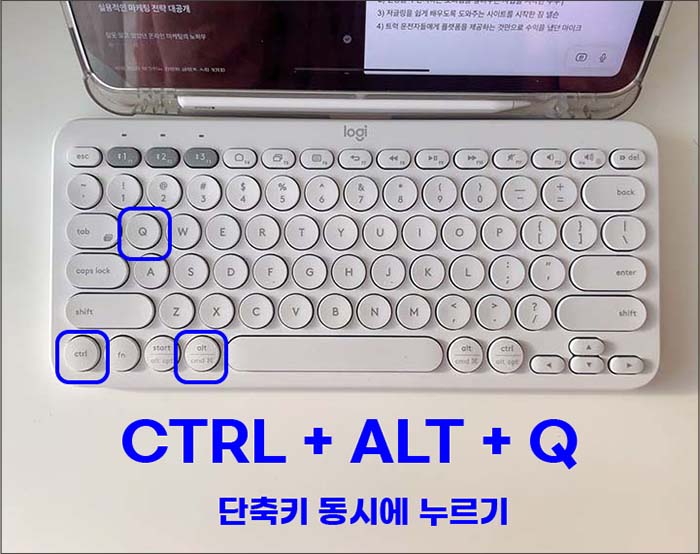
한가지 아쉬운건, 이 방법은 키보드를 사용하고 있을 때만 화면을 끌 수 있는 방법이다.
아이패드 사용할 때 항상 키보드를 사용하는게 아니라서 단축키로 화면을 끄는건 한정적이다.
그래서 아이패드만 사용하다가도 화면을 끌 수 있는 어시스티브 터치 설정하는 방법을 알아두면 훨씬 더 편하다.
아이패드 터치로 화면잠금 설정 방법
어시스티브 터치는 어느 앱을 사용하건 아이폰이나 아이패드 화면에 둥둥 떠다니는 버튼이다. 반투명한 상태라 그렇게 거슬리지도 않고 설정도 간단하고 한 번 해두면 화면 잠금뿐만 아니라 음량 조절, 스크린샷 캡쳐 등 간단한 동작을 손쉽게 사용할 수 있어서 아이폰과 아이패드에서 애용하고 있다.
우선 아이패드 설정앱에 들어간다.
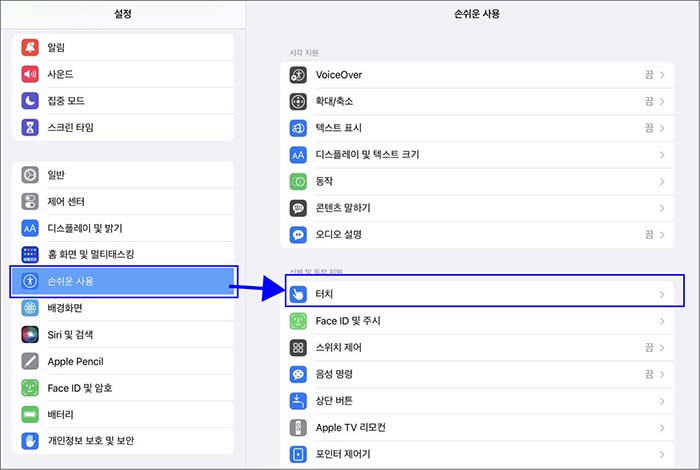
설정 목록을 약간 아래로 내리면 나오는 [손쉬운사용] 을 선택하고 [터치]를 선택한다.
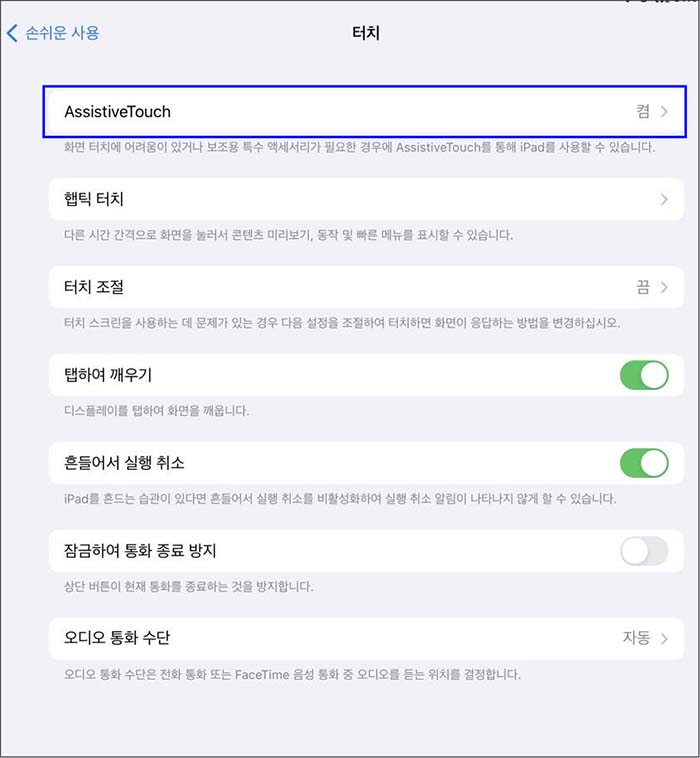
손쉬운 사용 맨 위에 있는 [assistive touch(어시스티브터치)]버튼을 누른다.
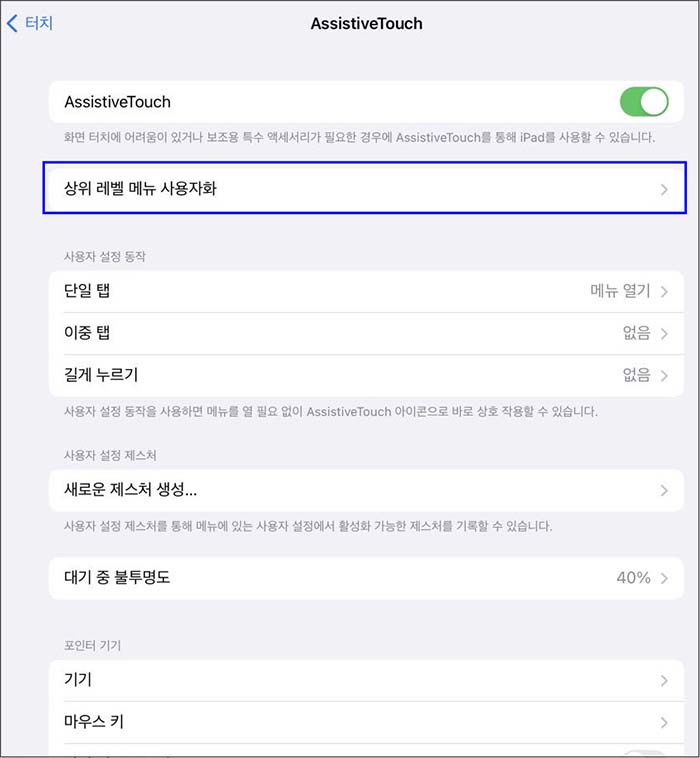
여기서 [상위 레벨 메뉴 사용자화]를 누르면
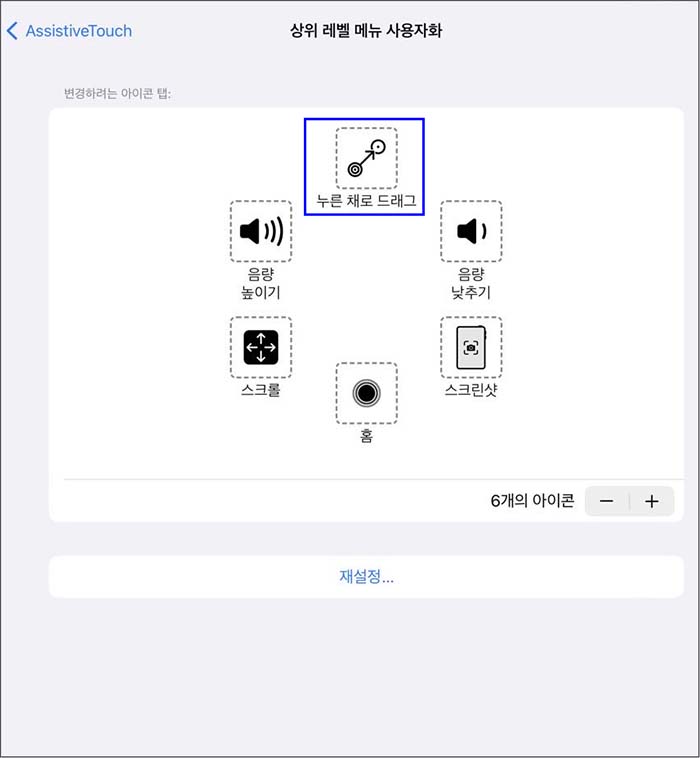
이렇게 6가지 버튼 기능을 내가 원하는대로 설정할 수 있다.
여기서 바꾸고 싶은 버튼(누른채로 드래그 버튼을 선택했다) 을 선택한 뒤,
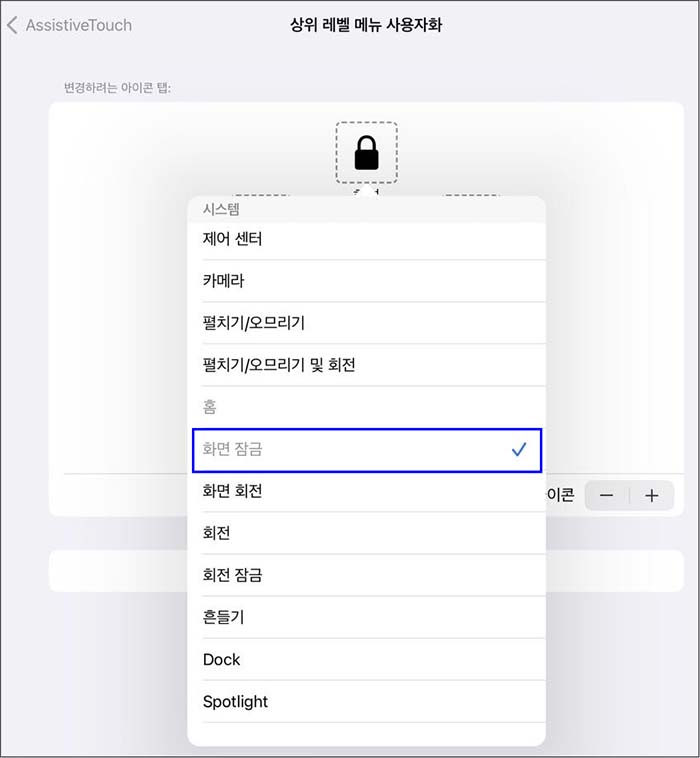
목록을 조금 아래로 내려 [화면잠금] 버튼을 선택한다.
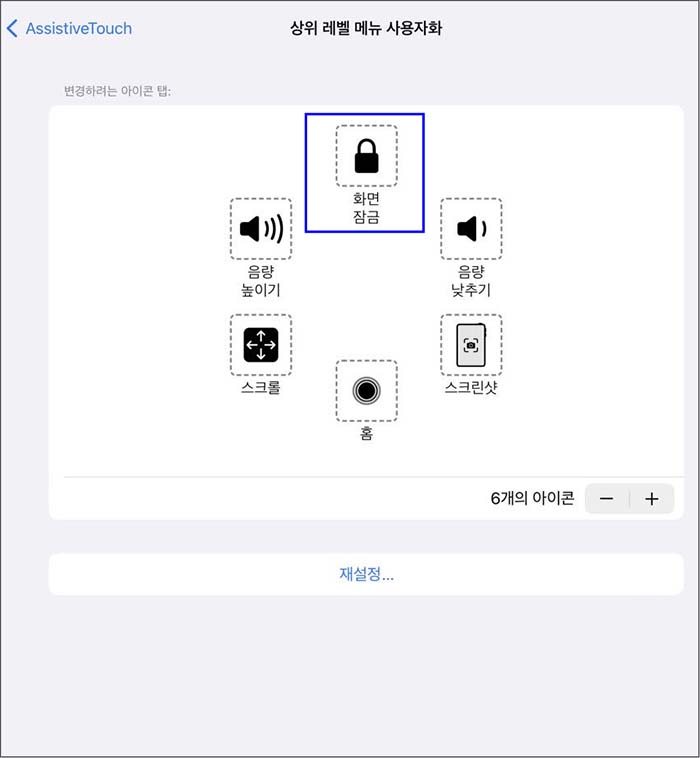
이제 어시스티브 터치로 간편하게 화면을 끌 수 있게 설정이 끝났다.
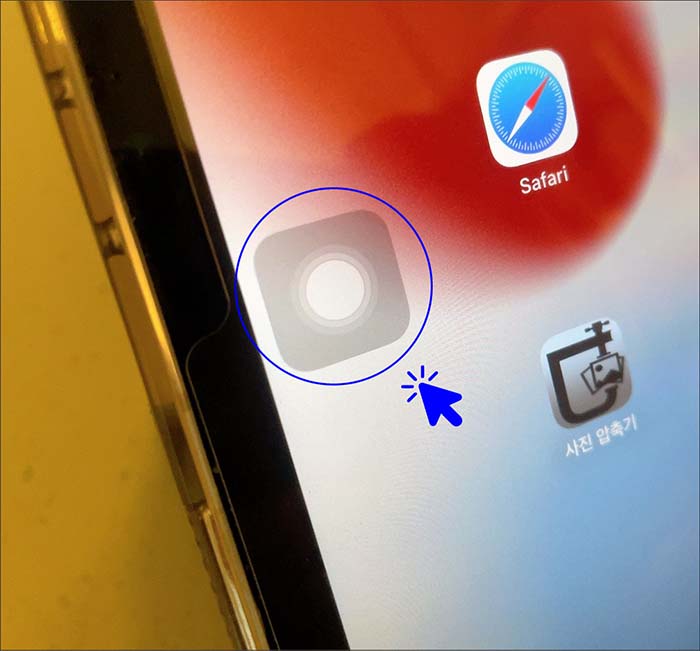
설정앱에서 나와 홈화면을 보면 이렇게 흑백톤의 버튼 하나가 생성된걸 볼 수 있다.
이 버튼은 화면 가장자리에만 머무니 여기저기 옮길 수 있다.
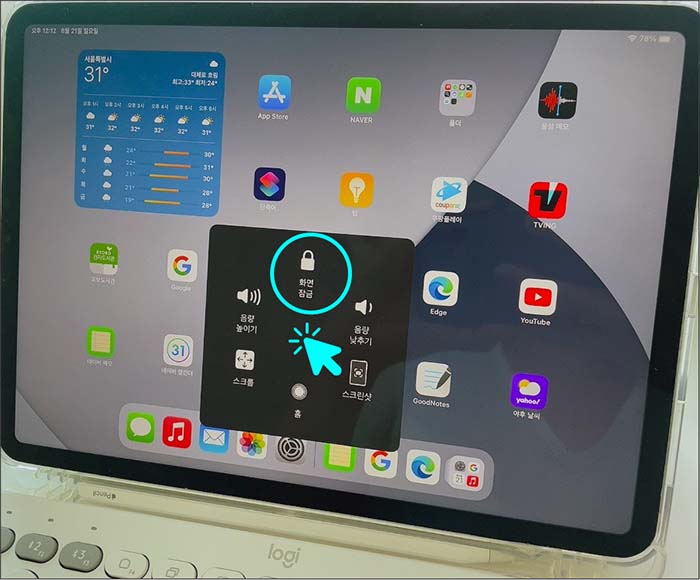
이 버튼을 터치하면 이렇게 6개의 터치 상자 하나가 뜨는데 여기서 상단에 설정한 [화면잠금]버튼을 누른다.
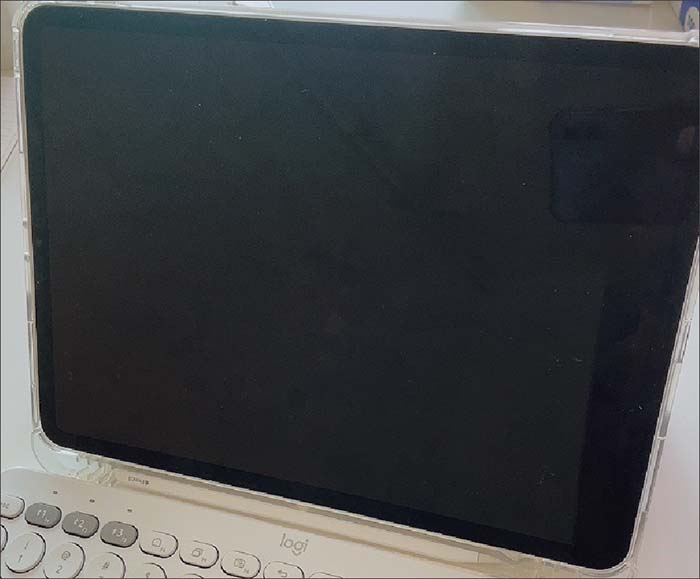
바로 화면이 꺼지는 것을 확인할 수 있다.
아이패드 전원끄는 법이 아닌 화면 끄는 법 2가지를 알아보았다.
아이패드와 아이폰 저장공간이 늘 부족한 분은 아래 글에서 용량 관리 꿀팁을 확인해보시면 좋을 것 같다.
아이폰 사진 용량 관리 꿀팁 3가지 늘 여유있는 저장공간
아이폰 저장공간 늘려야할 때 가장 먼저 지워야할 사진 종류 바로 스크린샷이다. 사진 한장에 9MB에 달할 때가 많다. 스크린샷 한장의 용량은 생각보다 어마어마하게 크다. 그냥 화면 한 번 캡쳐
beyondtheline.tistory.com
'유용한 꿀팁' 카테고리의 다른 글
| 아이폰 스크린샷 용량 줄이기 무료 앱 10분의 1은 기본 (0) | 2023.02.02 |
|---|---|
| 로지텍 K380 키보드 아이패드 한영전환 단축키 총정리 (0) | 2023.02.01 |
| 우리은행 환전주머니 수령 환전우대 받고 편하게 공항에서 바로 찾은 후기 (0) | 2023.01.30 |
| 노리2 체크카드 발급 목적 해외나가기 전 필수 + 혜택 top 10 (0) | 2023.01.27 |


댓글